
Staging ::: VER CORREOS
Acceder
Descarga de los notebooks

En esta sección encontrarás los enlaces para descargar todos los notebooks mencionados a lo largo de las distintas entradas del blog. Cada uno corresponde a una estrategia o herramienta concreta:


Una vez descargados, los notebooks pueden ejecutarse de varias formas:

  • Importándolos directamente en Google Colaboratory.
  • Subiéndolos a tu Google Drive y ejecutándolos desde allí.
  • Ejecutándolos en tu propio ordenador mediante JupyterLab, siguiendo la guía que encontrarás a continuación.

🧭 Cómo instalar y usar JupyterLab sin Anaconda: Guía rápida


Si prefieres trabajar en local y no quieres instalar Anaconda ni pelearte con configuraciones complejas, he preparado una guía sencilla para configurar JupyterLab mediante un pequeño script automatizado. En pocos minutos podrás ejecutar cualquier notebook de análisis.

En cada entrada del blog incluiré un enlace directo para descargar el notebook correspondiente. Para mantener todo organizado, te recomiendo crear una carpeta principal en tu ordenador (por ejemplo, Mi_cartera) y, dentro de ella, una subcarpeta para cada estrategia.

Cuando ejecutes los notebooks en JupyterLab, el propio código generará automáticamente las carpetas Datos, Informes y Diagnósticos, donde se guardarán los CSV y los reportes generados.

Nota sobre los datos


En la carpeta Datos puedes añadir tus propios archivos CSV si utilizas cotizaciones obtenidas por otros medios distintos a yfinance. Solo asegúrate de respetar el formato original para que el notebook pueda procesarlos correctamente.

💻 Instalación y Uso: Elige tu Sistema Operativo


🔵 Guía para Windows


1. Instalación (solo la primera vez)

  1. Descarga el archivo instalar_jupyter_windows.bat.
  2. Abre la Terminal: Pulsa la tecla Windows, escribe cmd y presiona Enter.
  3. Ve a Descargas: Copia y pega este comando:

  4. Bash
  5. cd %HOMEPATH%\Downloads
    
  6. Ejecuta el instalador:

  7. Bash
  8. instalar_jupyter_windows.bat
    
  9. El script creará automáticamente un entorno virtual (jupyter_env) e instalará JupyterLab.
2. Cómo abrir JupyterLab cada vez

Cada vez que quieras trabajar, abre la terminal y sigue estos pasos:

Bash
cd %HOMEPATH%\Downloads
jupyter_env\Scripts\activate
jupyter lab


🟢 Guía para Linux

1. Instalación (solo la primera vez)

  1. Descarga el archivo instalar_jupyter_linux.sh.
  2. Abre la Terminal: Ctrl + Alt + T.
  3. Ve a Descargas:

  4. Bash
  5. cd ~/Descargas
    
  6. Permisos y ejecución:

  7. Bash
  8. chmod +x instalar_jupyter_linux.sh
    ./instalar_jupyter_linux.sh
    
2. Cómo abrir JupyterLab cada vez

Abre tu terminal y ejecuta:

Bash
cd ~/Descargas
source jupyter_env/bin/activate
jupyter lab


🚀 Guía de uso rápido en JupyterLab


Una vez dentro de la interfaz:

  • Abrir archivos: En el panel izquierdo, busca tu archivo .ipynb y haz doble clic.
  • Ejecutar celdas: Selecciona una celda y pulsa Shift + Enter o el botón Run.
  • Finalizar:

    1. Cierra la pestaña del navegador.
    2. En la terminal, pulsa Ctrl + C.
    3. Escribe deactivate para cerrar el entorno virtual.

📦 Gestión de Módulos (Librerías)


Cuando ejecutas scripts de análisis, Python necesita "herramientas adicionales" que no vienen instaladas por defecto. Estas herramientas se llaman módulos o librerías.

¿Qué módulos utiliza este proyecto?


Muchos vienen incluidos en Python (como os, sys, datetime), pero otros deben instalarse manualmente:

Módulo
Función principal
Pandas
Manejo de datos en tablas (como Excel).
NumPy
Cálculos numéricos avanzados.
Matplotlib
Creación de gráficos y visualizaciones.
yFinance
Descarga de datos financieros en tiempo real.

🛠️ Cómo instalar los módulos necesarios


Para que tu notebook funcione correctamente, debes instalar las librerías dentro de tu entorno virtual. Puedes hacerlo directamente desde una celda de JupyterLab escribiendo:

Python
!pip install pandas numpy matplotlib yfinance

💡 Nota: El signo ! al principio permite ejecutar comandos de terminal directamente desde el notebook. Una vez completada la barra de carga, ya podrás importar las librerías y ejecutar tus análisis sin errores.
📥 Archivos de instalación


1
¿Te ha gustado mi artículo?
Si quieres saber más y estar al día de mis reflexiones, suscríbete a mi blog y sé el primero en recibir las nuevas publicaciones en tu correo electrónico
  1. #1
    03/04/26 16:45
    Otras opciones para poder ejecutar los script de este Blog en tu ordenador.

    Guía completa: cómo instalar y usar los notebooks de este Blog, en tu ordenador,  desde cero

    Parte 2 de 2 · Windows, macOS y Linux · Jupyter Notebook, JupyterLab y Anaconda · Sin conocimientos previos de programación

    Esta es la parte práctica. Vamos a instalar todo lo necesario y a hacer el primer análisis juntos, paso a paso. No asumo ningún conocimiento previo de Python ni de programación. Si sabes instalar un programa en tu ordenador, puedes hacer esto.

    Tiempo estimado: 20-30 minutos la primera vez. Después, arrancar el programa tarda menos de un minuto.

    Antes de empezar necesitas:

    ✅ Un ordenador con Windows 10/11, macOS 11+ o Linux (Ubuntu, Debian, Fedora, Arch…) 
    ✅ Conexión a internet para la instalación y la descarga de datos históricos 
    ✅ Entre 500 MB y 4 GB de espacio libre según el entorno que elijas 
    ✅ El archivo Analizar_Valor_Claude_Rev2.ipynb del post anterior 

    Visión general del proceso

    🐍Instalar Python 🖥️ Elegir entorno 📦 Instalar librerías  📂Preparar carpeta  🚀 Abrir notebook   📊 ¡Primer  análisis!

    **1 Instalar Python**

    Python es el motor del programa. Es gratuito y lo usan millones de personas en todo el mundo. Elige tu sistema operativo:

    Ve a python.org/downloads y haz clic en el botón amarillo grande con la versión más reciente.

    Durante la instalación hay un único punto crítico: en la primera pantalla del instalador, marca la casilla "Add Python to PATH" antes de hacer clic en Install Now. Sin esa marca, Python no será visible desde la terminal y nada funcionará. 
    El resto: siguiente, siguiente, instalar. No toques nada más.

    ⚠️ Si tienes Windows 7 u 8 (muy poco probable hoy en día), necesitas Python 3.8 o anterior. Lo mejor es actualizar el sistema operativo.

    Verificar que la instalación funciona

        python --version
        Python 3.13.x   ← cualquier 3.9+ es válido

    ✅ Si ves un número de versión 3.9 o superior, Python está listo.

    2 Elegir el entorno de trabajo: Jupyter Notebook, JupyterLab o Anaconda

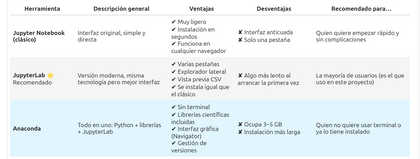
    Los archivos .ipynb (notebooks) no son un simple documento de texto: son cuadernos interactivos que mezclan código, resultados y explicaciones en la misma pantalla. Para abrirlos necesitas una aplicación específica. Tienes tres opciones; el notebook funciona igual en las tres.

    Elección del entorno de trabajo


    Instalar Anaconda (si lo prefieres)

    Ve a anaconda.com/download, descarga el instalador para tu sistema y sigue el asistente. Una vez instalado, abre Anaconda Navigator desde el menú de inicio (Windows) o Applications (Mac/Linux) y haz clic en Launch bajo JupyterLab. Navegas hasta tu carpeta y abres el notebook.

    ⚠️ Si usas Anaconda, no necesitas instalar Python por separado: ya viene incluido. En el Paso 3 verás qué librerías adicionales necesitas añadir.

    ¿Y si ya uso VS Code?

    Visual Studio Code puede abrir notebooks .ipynb directamente con las extensiones Python y Jupyter de Microsoft. Instálalas desde el panel de Extensions y abre el archivo normalmente. Es una opción perfectamente válida.

    3 Instalar las librerías del programa

    El programa necesita varias librerías especializadas: pandas para tabular datos, yfinance para descargar cotizaciones de Yahoo, scipy para optimización matemática, plotly para gráficas interactivas, etc. El proceso varía según tu entorno:

    Abre el Símbolo del sistema (busca "cmd" en el menú inicio) y pega este único comando:

    pip install pandas yfinance numpy matplotlib scipy plotly openpyxl jupyterlab

    Verás texto desplazándose durante 2-4 minutos. Al terminar aparecerá Successfully installed....

    ⚠️ Si aparece un error de permisos, abre el Símbolo del sistema como administrador (clic derecho → "Ejecutar como administrador") y repite el comando.

    Si prefieres el Jupyter clásico en lugar de JupyterLab, sustituye jupyterlab por notebook al final del comando. 
     
    Comprobación rápida de que todo está instalado

    En el terminal (con el entorno activo si usas Linux), ejecuta:

    python3 -c "import pandas, yfinance, scipy, plotly; print('Todo OK')"

    ✅ Si aparece Todo OK, estás listo para continuar.